Tu gente
Cómo entra tu cajera
Con su correo y la contraseña que le pusiste, en la misma pantalla que tú. Y qué hacer si no puede.
- Lo usa
- Dueño · Cajero
- Plan
- Todos los planes
- Revisado
Qué es
Tu cajera entra a Islorbit por la misma pantalla que tú, en app.islorbit.com, con el correo y la contraseña que le pusiste al crear su cuenta. No se registra, no crea nada y no espera ningún correo: su cuenta ya existe desde que la creaste.
Lo más fácil es mandarle sus datos desde el cuadro «Así entra …» que te sale al crear su cuenta (o al ponerle una contraseña nueva): con «Enviar por WhatsApp» le llega un mensaje con la dirección, su correo, su contraseña y que entre por «Entrar».
Para qué te sirve
Que entre con lo suyo es lo que hace que cada venta lleve su nombre, que tenga su propio turno y que no vea tus costos. Si entra con tu cuenta, todo eso se pierde.
Cómo se hace
En el equipo donde va a cobrar (la computadora del mostrador, una tablet o su celular):
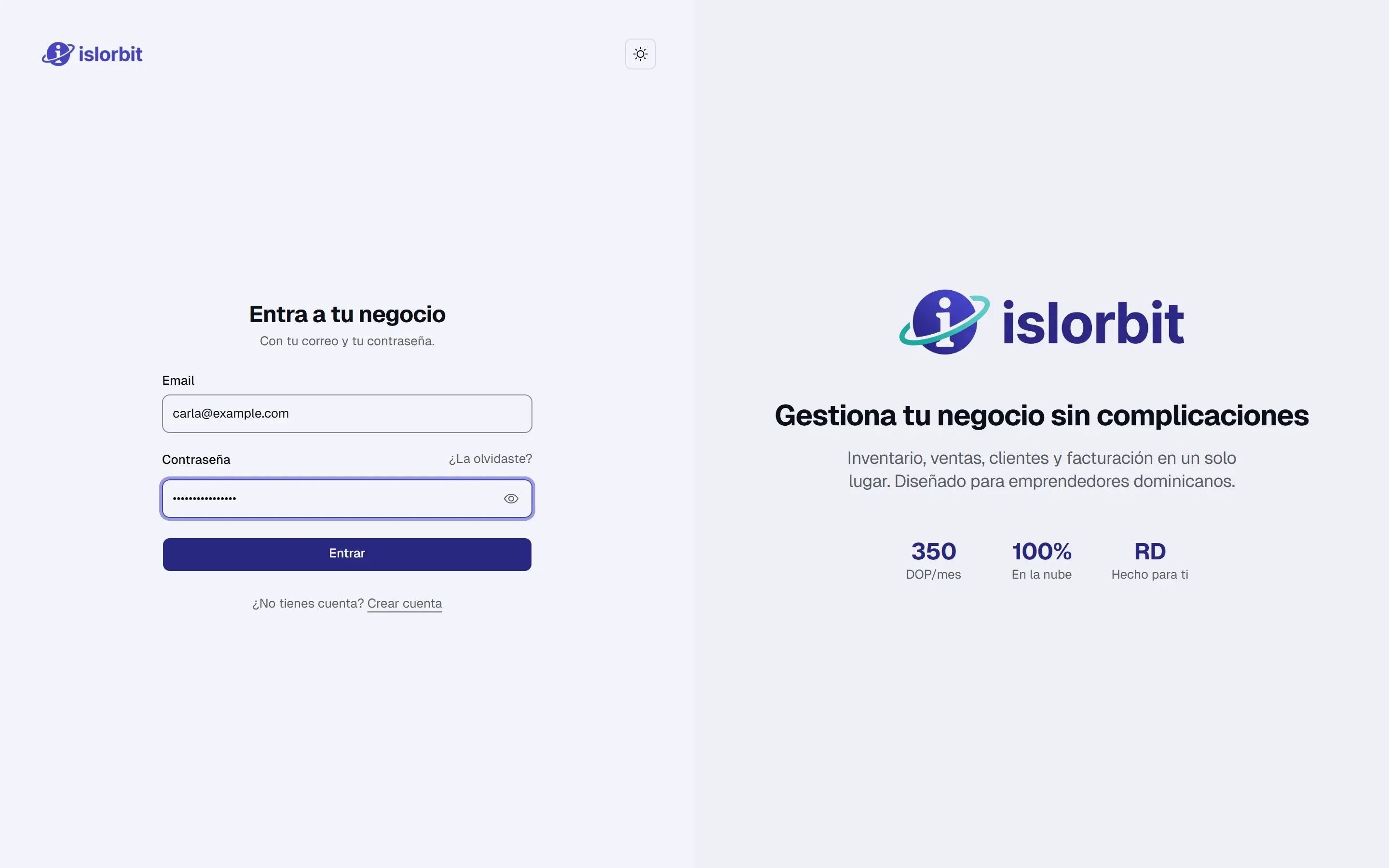
- Abre app.islorbit.com. Sale «Entra a tu negocio».
- En «Email», escribe el correo exacto que le pusiste en «Nuevo usuario».
- En «Contraseña», escribe la contraseña que le diste, igual, con sus mayúsculas y minúsculas. Con el ojito de la derecha se ve lo que escribió.
- Pulsa «Entrar».
Entra directo a «La caja». Su menú es más corto que el tuyo: «La caja», «Facturas», «Clientes», «Turnos», «Productos» y «Suplidores».
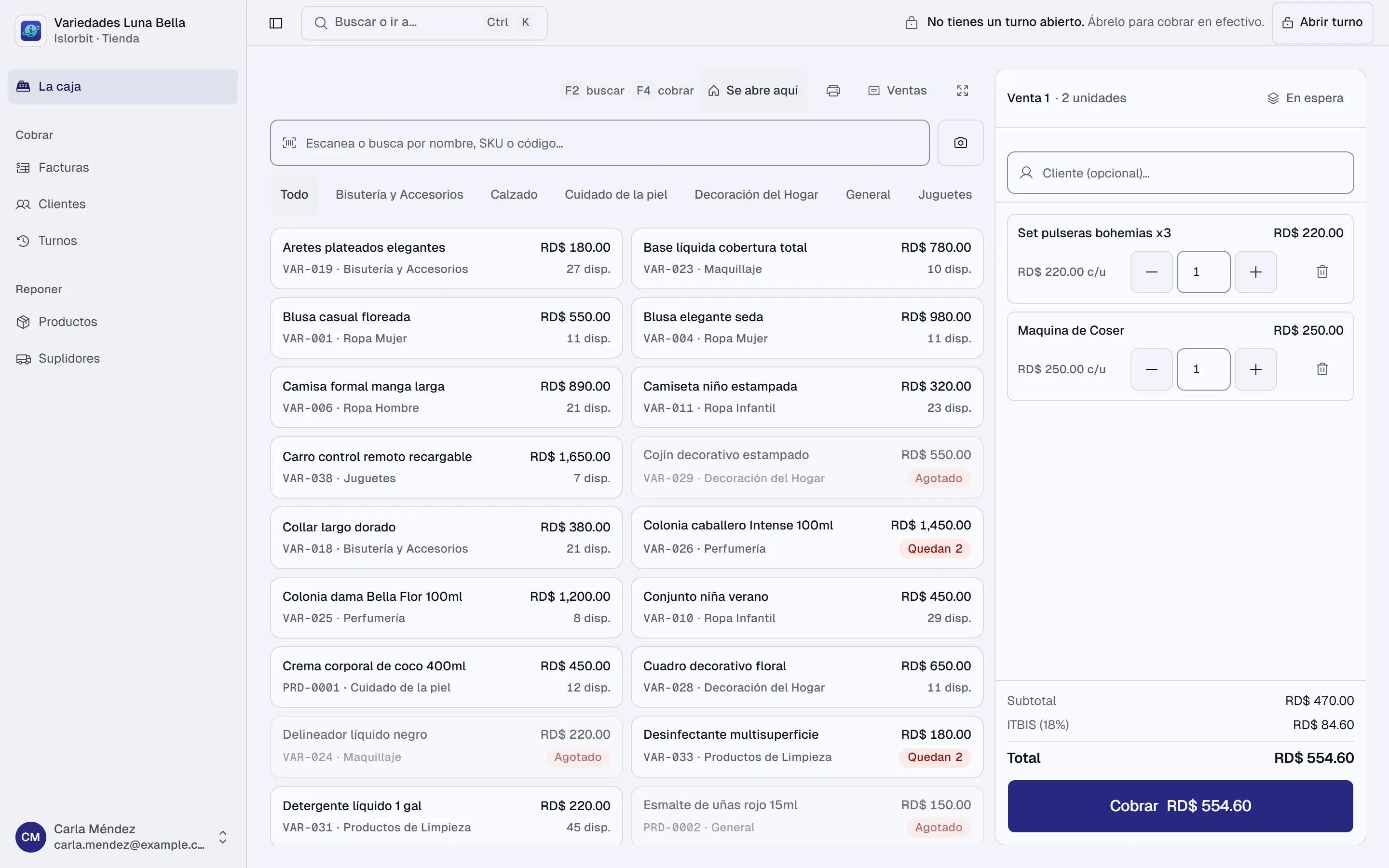
Lo primero que hace al llegar es abrir su turno con el efectivo con que empieza. Sin turno propio no puede cobrar en efectivo (con tarjeta o transferencia, sí).
Si no puede entrar
Casi siempre es una de estas cinco cosas. Revísalas en este orden:
- Está en «Crear cuenta» en vez de «Entrar». «Crear cuenta» es para registrar un negocio nuevo. Si escribe ahí su correo, le sale «Ya existe una cuenta con este email.». Que vuelva a la pantalla de entrada (enlace de abajo, o app.islorbit.com otra vez) y use «Entrar».
- El correo está mal escrito. Una letra de más, un número de más, un punto que falta, «gmail» con una «i» de más, o un espacio al final que puso el celular. Mira en «Ajustes» → «Usuarios» cómo quedó escrito su correo y compáralo letra por letra. Si el error está en la cuenta que creaste, no se corrige el correo: quítale el acceso con «Más acciones» → «Quitar acceso» y créala otra vez con el correo bien escrito.
- La contraseña lleva mayúsculas. En la contraseña, «Caja2026» y «caja2026» son distintas. El celular suele poner la primera letra en mayúscula sola: que toque el ojito y lo compruebe.
- Se bloqueó por intentos. Después de 5 intentos fallidos seguidos, esa cuenta queda bloqueada 5 minutos en ese equipo. El mensaje es el mismo de siempre: «Correo o contraseña incorrectos. Si fallaste varias veces seguidas, espera unos minutos y vuelve a intentarlo.». Que espere cinco minutos sin intentar, o que pruebe desde el celular con datos.
- Se le olvidó o no está segura de la contraseña. Pónsela nueva tú, como se explica abajo, y dísela otra vez.
Si después de eso no entra, escríbenos por WhatsApp con su correo (nunca la contraseña) y lo miramos contigo.
Ponerle una contraseña nueva
- Tú, con tu cuenta de dueño: «Ajustes» → «Usuarios».
- En la fila de tu cajera, toca «Más acciones» (los tres puntos) → «Restablecer contraseña».
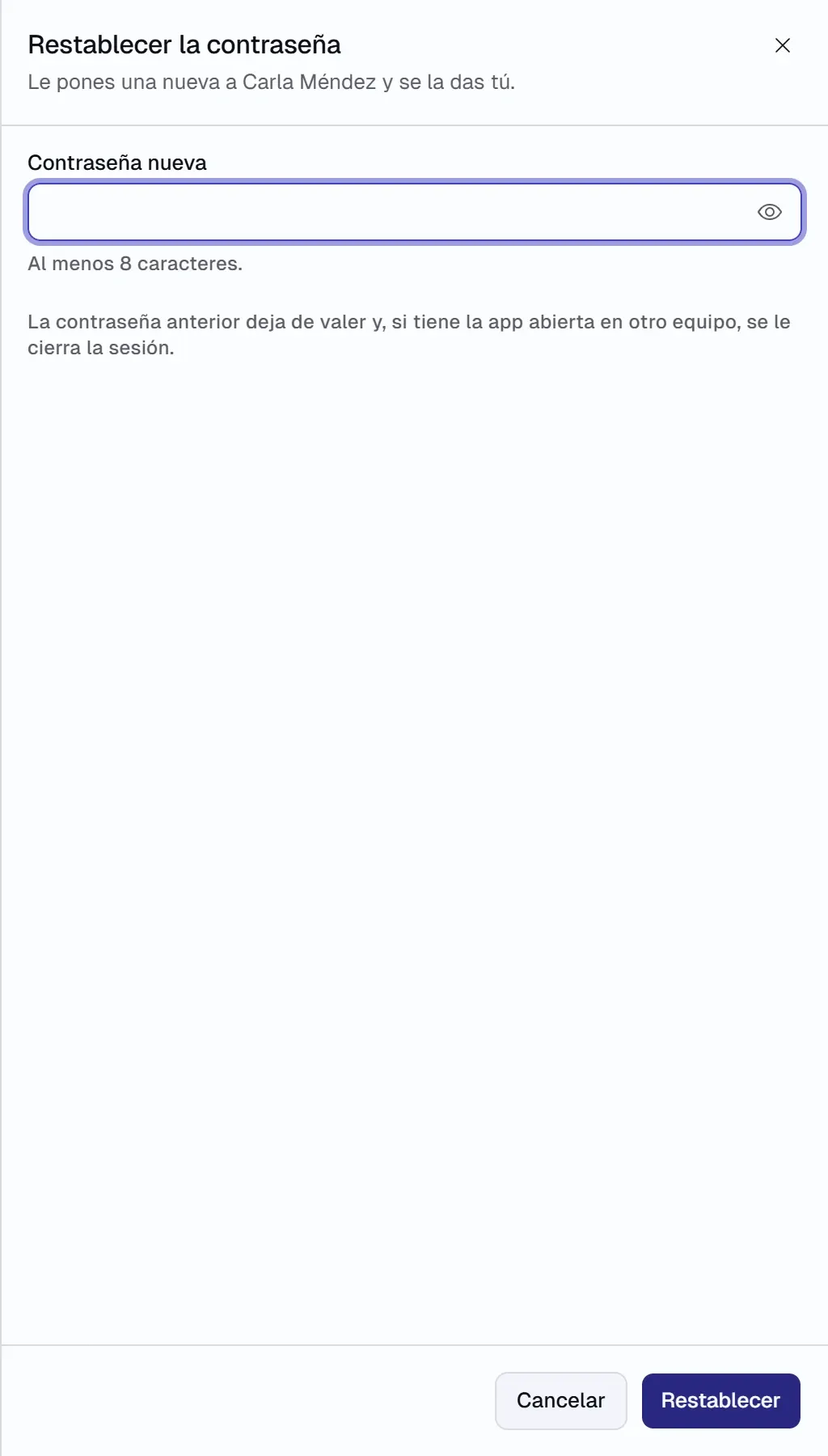
- Escribe la «Contraseña nueva» (8 caracteres o más) y pulsa «Restablecer».
- Sale el cuadro «Así entra …» con la «Dirección», el «Correo» y la «Contraseña» nueva. Revísala y mándasela con «Enviar por WhatsApp» o «Copiar»: al cerrar el cuadro ya no se vuelve a ver. La vieja deja de valer, y si tenía Islorbit abierto en otro equipo, se le cierra la sesión.
Pruébalo tú
- Abre una ventana de incógnito (Ctrl+Mayús+N en Chrome) para no cerrar tu sesión.
- Entra en app.islorbit.com con el correo y la contraseña de tu cajera.
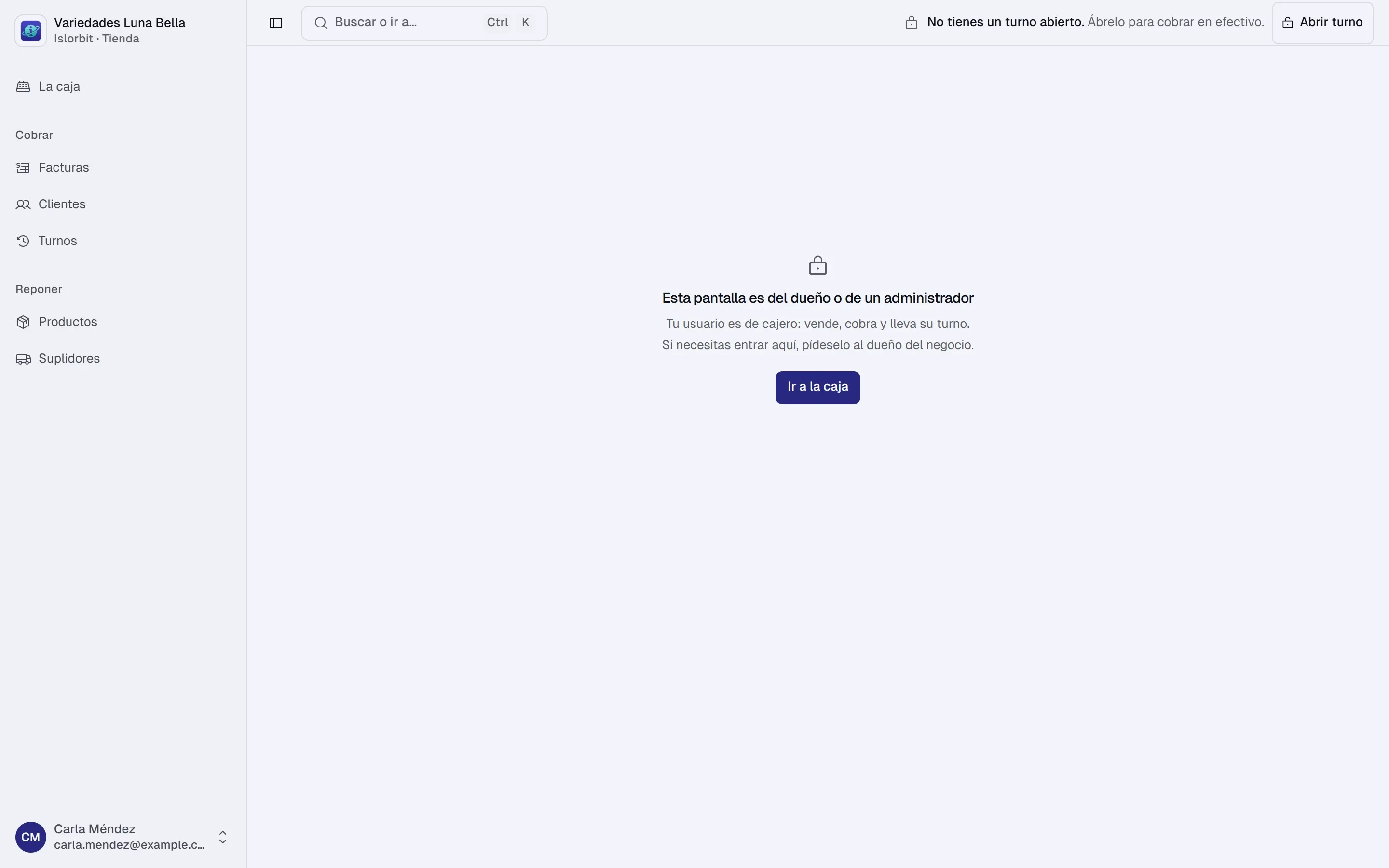
- Ya dentro, escribe a mano en la barra de direcciones app.islorbit.com/ajustes.
Lo que debe pasar: entra a «La caja» con el menú corto. En Ajustes le sale «Esta pantalla es del dueño o de un administrador», con el botón «Ir a la caja». Eso confirma que su cuenta es de cajera y que no ve lo tuyo. Cierra la ventana de incógnito al terminar.
Preguntas frecuentes
¿Puede entrar desde su celular? Sí, desde el navegador del celular, en la misma dirección. No hay que instalar nada.
¿Puede cambiar ella su contraseña? No: la contraseña se la pones tú desde «Ajustes» → «Usuarios». Así nunca se queda nadie fuera sin que puedas resolverlo.
Entramos las dos en la misma computadora y se cambia la cuenta sola. La app lleva una sola sesión por navegador. Si tú entras con tu cuenta en la computadora del mostrador, ella deja de estar dentro en ese navegador. Usa tú el celular, otra computadora o una ventana de incógnito.
¿La cuenta de mi cajera me sirve para entrar yo? Sí, pero no lo hagas: lo que cobres saldría a nombre de ella y en su turno.