Empezar
Entrar a tu negocio y recuperar la contraseña
Dónde se entra, qué se escribe y qué hacer si se te olvidó la contraseña.
- Lo usa
- Dueño · Administrador · Cajero
- Plan
- Todos los planes
- Revisado
Qué es
Islorbit se usa desde el navegador: no se instala nada. La dirección para entrar es app.islorbit.com, en la computadora, la tablet o el celular. Guárdala en favoritos o ponla en la pantalla de inicio del celular para tenerla a un toque.
Para qué te sirve
Cada persona entra con su propio correo y su propia contraseña. Así Islorbit sabe quién cobró cada venta y quién abrió cada turno, y a cada quien le enseña solo lo que le toca.
Cómo se hace
- Abre app.islorbit.com en el navegador. Sale la pantalla «Entra a tu negocio».
- En «Email», escribe tu correo tal cual lo registraste.
- En «Contraseña», escribe tu contraseña. El ojito de la derecha la enseña, para que compruebes lo que escribiste.
- Pulsa «Entrar».
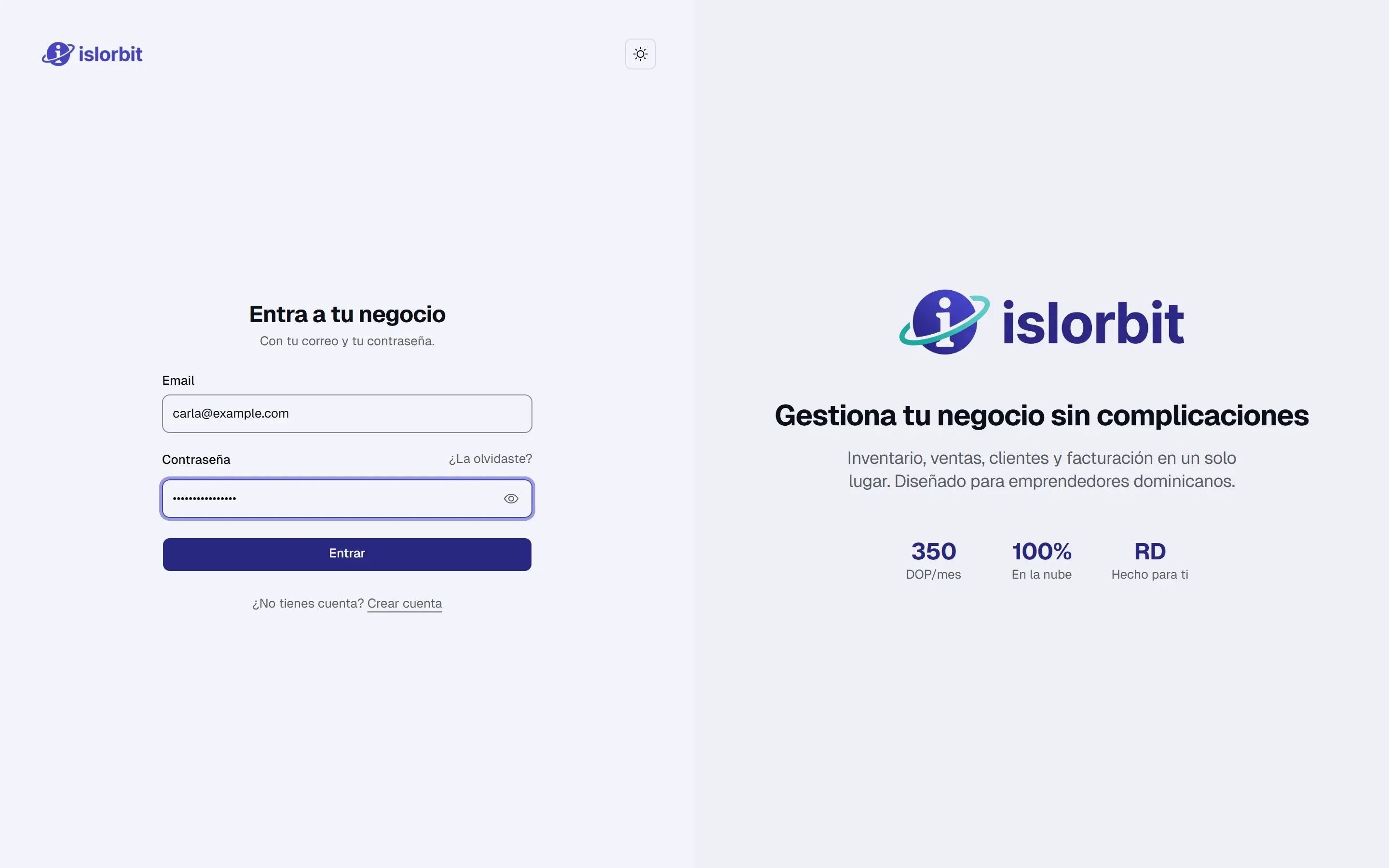
Si tienes un solo negocio, entras directo. Si tienes varios, los cambias en el selector de arriba a la izquierda.
Si todavía no tienes cuenta, el enlace «Crear cuenta» de abajo es para registrar un negocio nuevo. Tu cajera no lo usa nunca: su cuenta se la crea el dueño desde Ajustes.
Si se te olvidó la contraseña
- En la pantalla de entrada, escribe tu correo en «Email».
- Toca «¿La olvidaste?», junto a «Contraseña».
- Se abre WhatsApp con el mensaje ya escrito: «Hola, olvidé mi contraseña de Islorbit. Mi correo es: …». Envíalo.
- Te ponemos una contraseña nueva y te la mandamos por ahí mismo. Entra con ella.
No llega ningún correo: la recuperación es por WhatsApp, que es donde estás de verdad.
Si tu cuenta te la creó el dueño del negocio (eres cajera, cajero o administrador), no hace falta escribirnos: el dueño te pone una contraseña nueva en un minuto desde «Ajustes» → «Usuarios».
Pruébalo tú
- Cierra la sesión (menú de tu nombre, abajo a la izquierda) y vuelve a entrar desde app.islorbit.com.
- Escribe a propósito una letra mal en la contraseña y pulsa «Entrar».
Lo que debe pasar: con la contraseña mal sale «Correo o contraseña incorrectos. Si fallaste varias veces seguidas, espera unos minutos y vuelve a intentarlo.». Con la buena, entras a tu negocio. No lo intentes más de cuatro veces seguidas mal: a la quinta, esa cuenta se bloquea cinco minutos desde ese equipo.
Preguntas frecuentes
¿Tengo que instalar algo? No. Funciona en Chrome, Edge, Safari o Firefox, en la computadora, la tablet o el celular. No hay app en Play Store ni en App Store.
¿Cuánto dura la sesión? Ocho horas. Después te pide entrar otra vez y te devuelve a la pantalla donde estabas.
Me sale «Correo o contraseña incorrectos» y la contraseña es esa. Revisa que el correo esté escrito igual que cuando se creó la cuenta y que no tengas las mayúsculas activadas: en la contraseña, una mayúscula cuenta. Si fallaste cinco veces seguidas, espera cinco minutos o entra desde el celular con datos, que es otra conexión.
Dice «Demasiados intentos desde esta conexión». Espera un minuto y vuelve a intentarlo.
¿Dos personas pueden entrar en la misma computadora? Sí, pero no en el mismo navegador a la vez: la app lleva una sola sesión por navegador. La segunda persona, en una ventana de incógnito o en otro navegador.